Herunterladen startet nicht
Wenn das Herunterladen nicht startet, kopieren Sie den folgenden Link bitte direkt in die Adresszeile des Browsers:
https://www.visualtailor.com/setup/DresscadVisualTailor_10.23.300_Setup.exe
Laden Sie die aktuelle Dresscad Visual Tailor 10.0 Installation über die folgende Schaltfläche herunter.
Dresscad Visual Tailor 10.0 Informationen zur aktuellen VersionWenn das Herunterladen nicht startet, kopieren Sie den folgenden Link bitte direkt in die Adresszeile des Browsers:
https://www.visualtailor.com/setup/DresscadVisualTailor_10.23.300_Setup.exe
Starten Sie die heruntergeladene Datei durch einen Doppelklick. Wenn Ihr Computer durch Microsoft Defender SmartScreen geschützt wird, wird folgender Dialog angezeigt.
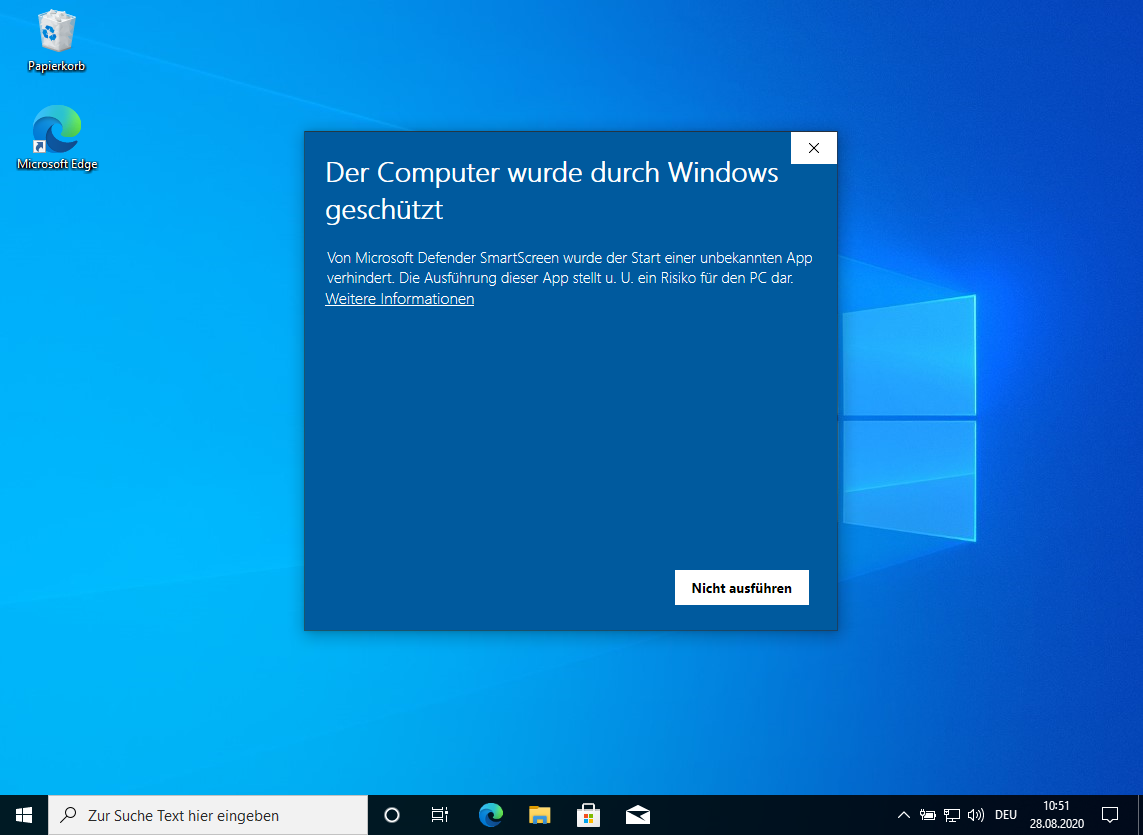
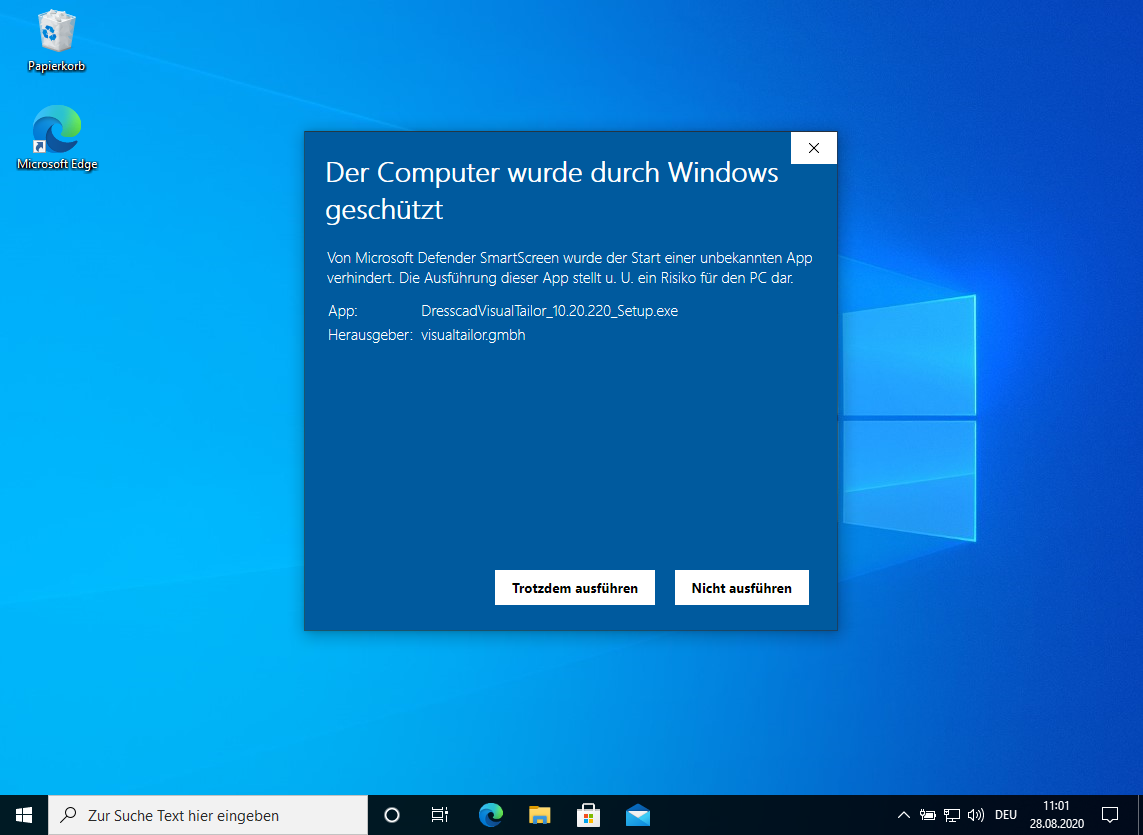
Klicken Sie in diesem Fall auf "Weitere Informationen", danach erscheint die Schaltfläche "Trotzdem ausführen", welche Sie anklicken, um die Installation zu starten.
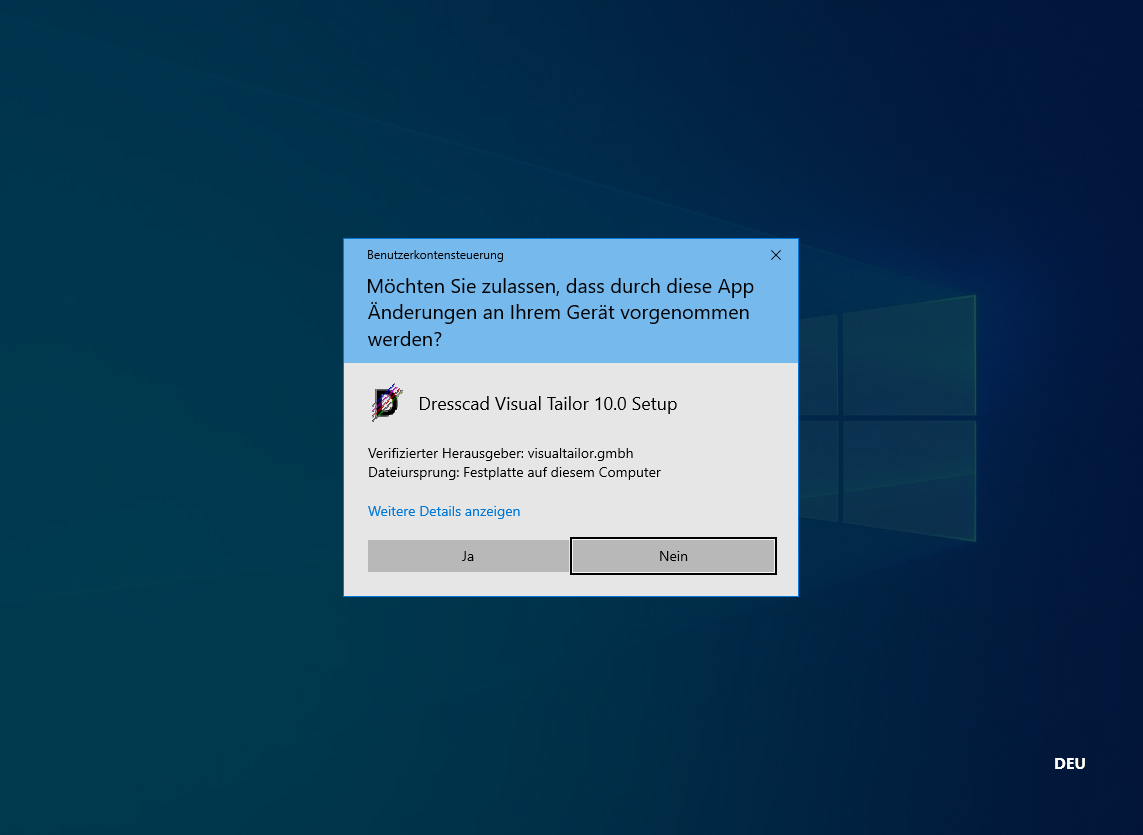
Im Dialog für die Benutzerkontensteuerung klicken Sie auf "Ja", um die Installation zu starten.
Klicken Sie sich durch die einzelenen Schritte der Installation, indem Sie jeweils auf "Weiter" klicken. Wenn die "Weiter" Schaltfläche ausgegraut ist, muss eine andere Auswahl getroffen werden.
Unter "Seriennummer" geben Sie bitte den Lizenzschlüssel ein, den Sie von uns erhalten haben. Die Felder "Name" und "Organisation" werden nicht benötigt.
Die Lizenznummer wird während der Installation auf Gültigkeit geprüft, Sie benötigen deshalb eine aktive Internetverbindung, um die Installation abzuschliessen.
Wenn Sie Dresscad Visual Tailor 10.0 zum ersten Mal starten, erscheint ein Login Dialogfeld mit dem Schlüssel, den Sie bei der Installation eingetragen haben. Wenn der Eintrag leer ist, tragen Sie bitte den Lizenzcode hier ein. Prüfen Sie bitte den Benutzer, dieser muss mit dem an uns gemeldeten und freigeschalteten Benutzer für Ihren Schlüssel übereinstimmen.
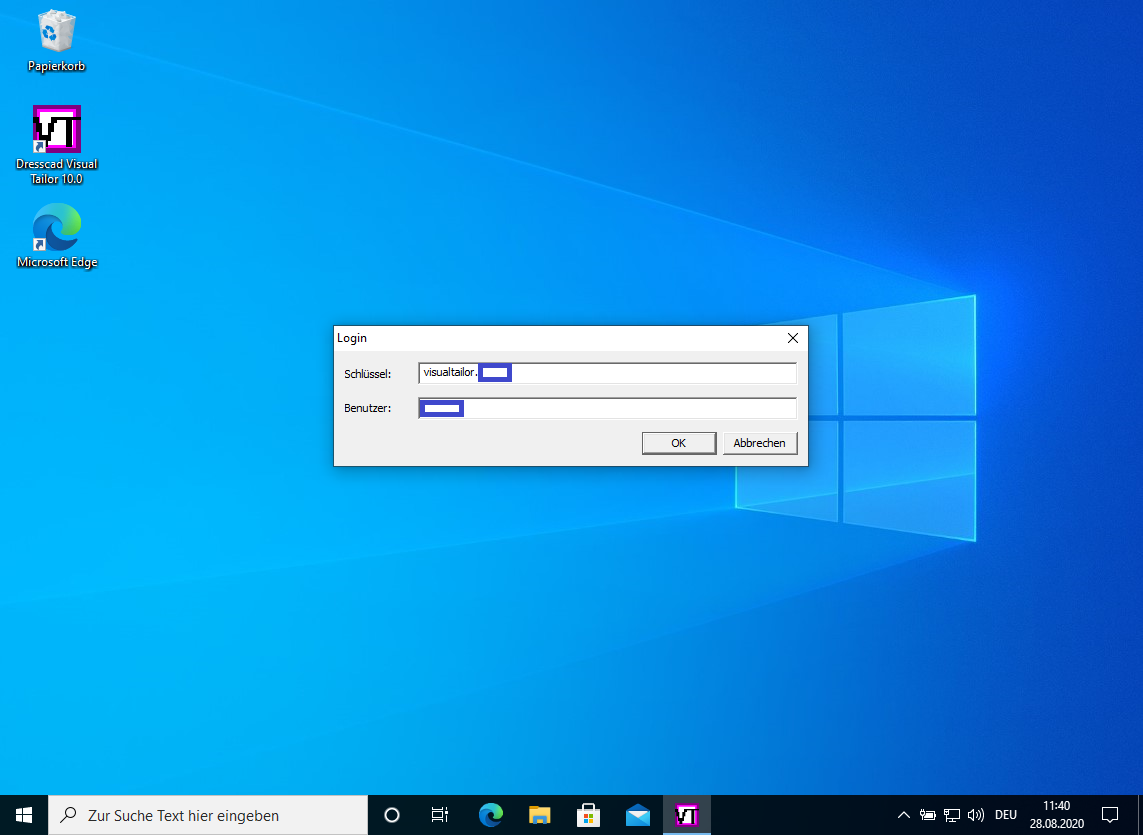
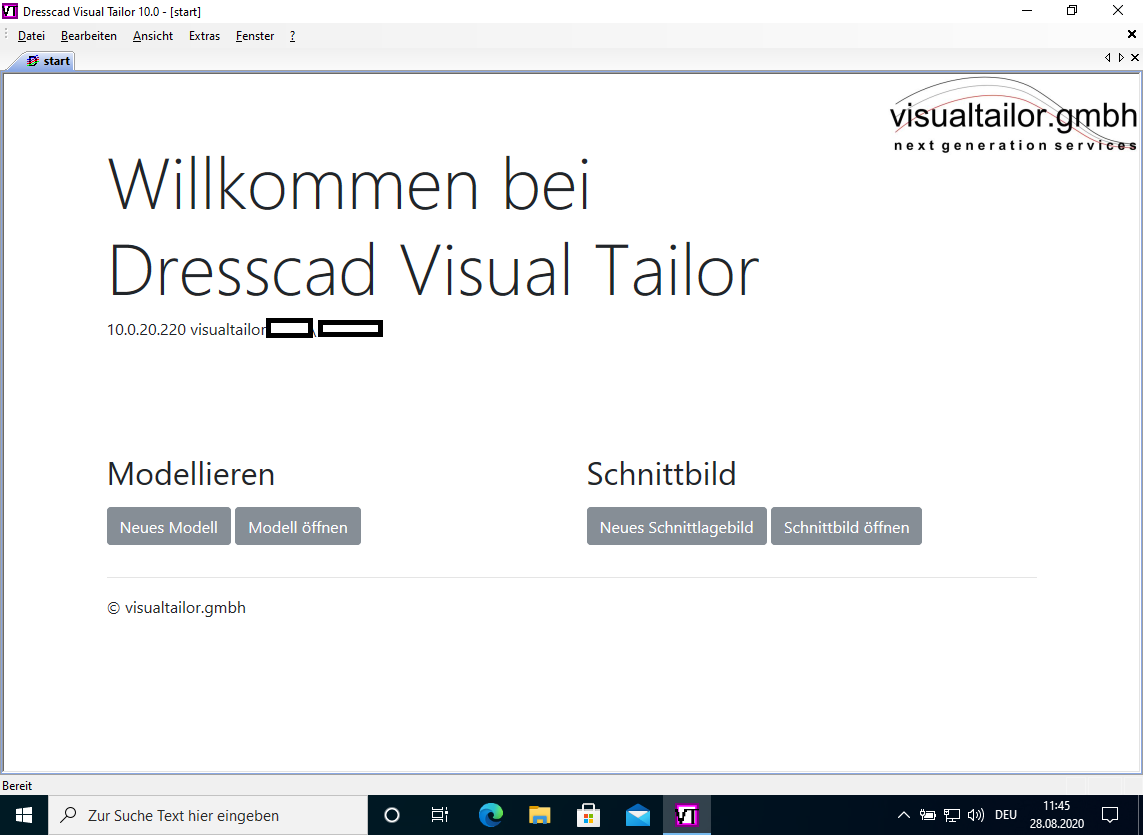
In diesem Fall, haben Sie vermutlich beim ersten Starten einen falschen Benutzernamen eingegeben. Korrigieren Sie den Benutzernamen, indem Sie im Menü Extras, Optionen... anwählen.
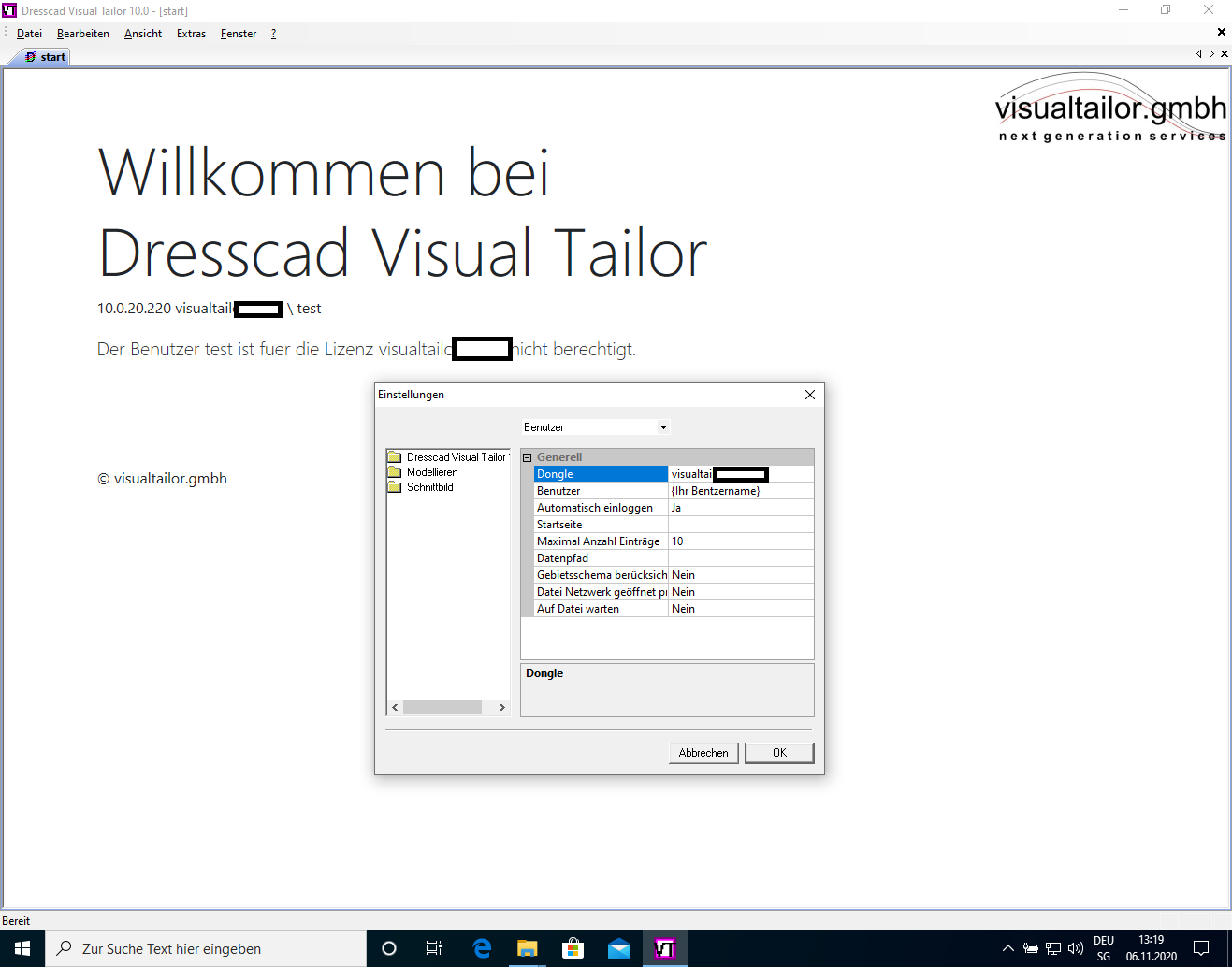
Tragen Sie neben Benutzer den korrekten Namen ein und klicken Sie auf OK. Danach schliessen Sie das Programm und starten es erneut.